驱动调试
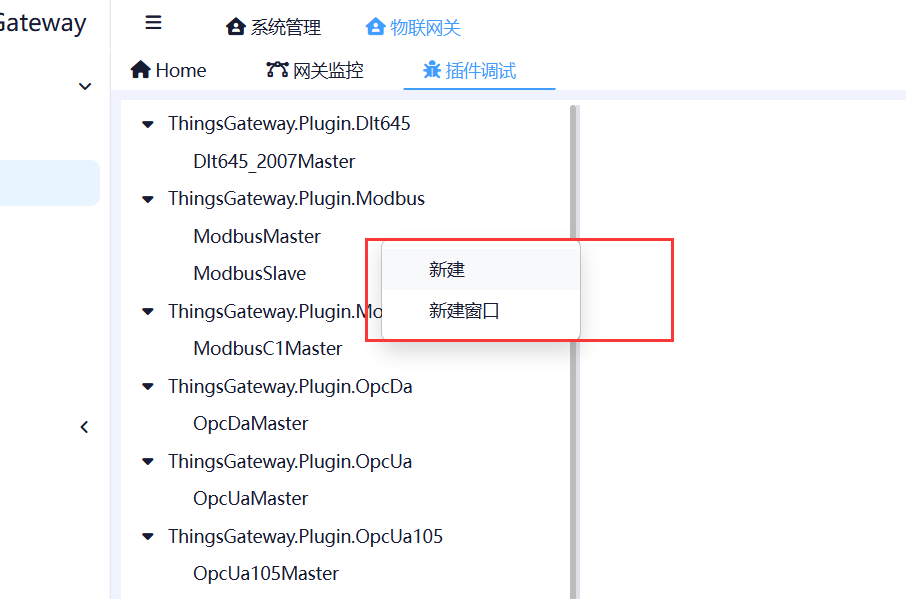
配置须知网关程序集成的插件调试,从左侧树节点中右键新增窗口
变量地址的格式可从浮动提示中查看,如果插件支持可视化,也可以点击右侧按钮弹出编辑窗口。如需要详细说明,可查看对应的插件章节
一、说明
ThingsGateway 网关程序中包含了调试页面,也单独提供跨平台的桌面端调试软件。驱动调试是开发和维护设备通信功能的重要工具,通过调试工具可以:
- 验证设备连接配置是否正确
- 测试变量地址的读写功能
- 查看通信报文的详细内容
- 分析通信失败的原因
- 优化通信参数设置

1.1 调试工具功能
调试工具提供以下核心功能:
| 功能 | 说明 |
|---|---|
| 连接管理 | 建立和断开与设备的连接 |
| 变量配置 | 添加、编辑、删除调试变量 |
| 数据读写 | 执行单个或批量变量的读写操作 |
| 报文监控 | 实时显示通信报文的发送和接收内容 |
| 日志记录 | 记录调试过程中的操作和结果 |
| 错误诊断 | 提供详细的错误信息和解决建议 |
1.2 适用场景
驱动调试适用于以下场景:
- 新设备接入:首次接入新设备时,验证通信配置和变量地址
- 故障排查:设备通信异常时,定位问题原因
- 性能优化:调整通信参数,优化数据采集效率
- 功能测试:测试新开发的驱动功能
- 协议学习:学习设备通信协议的细节
二、调试流程
下面以 Modbus 驱动为例,详细说明调试流程:
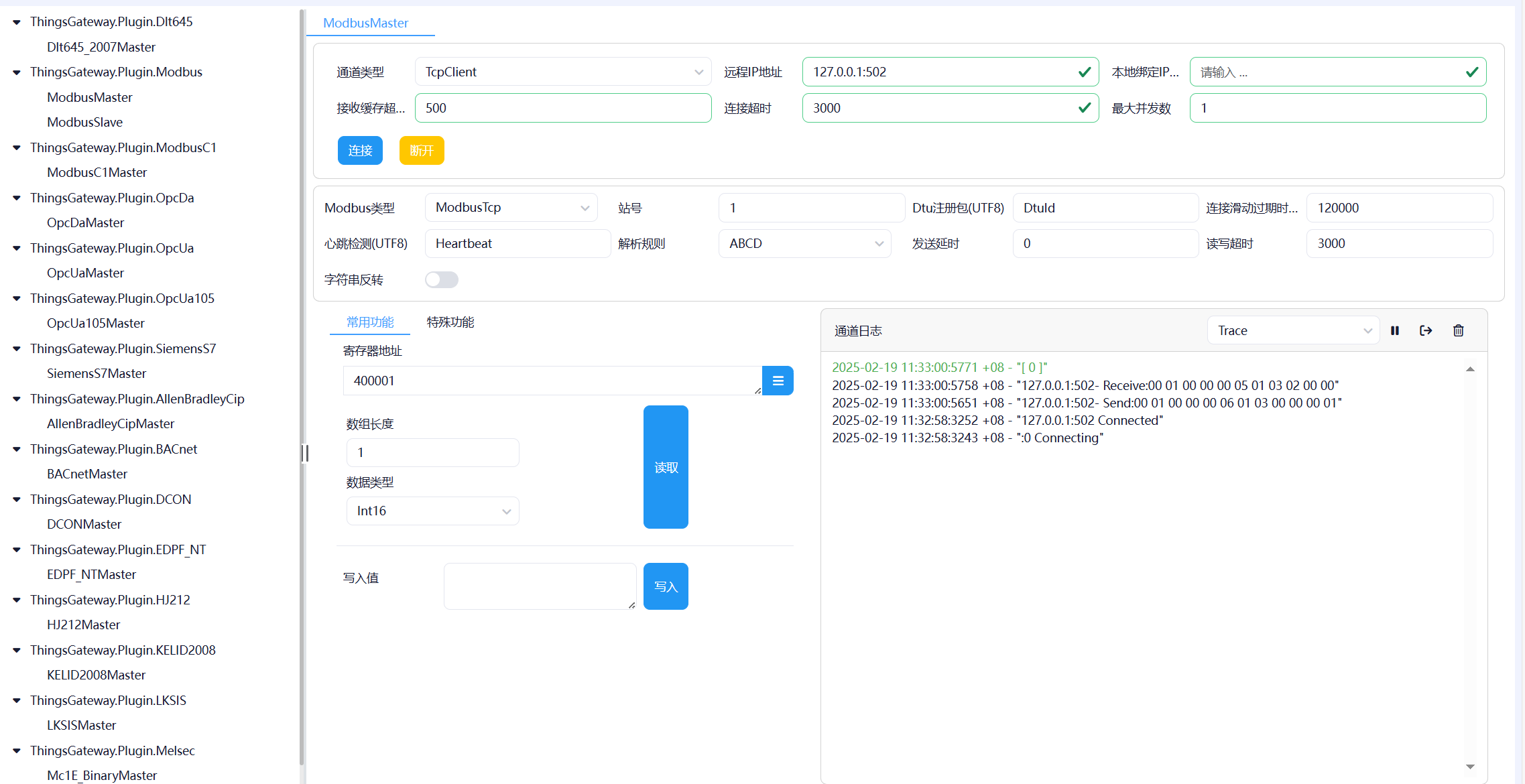
2.1 创建调试会话
- 在左侧树节点中右键点击设备节点
- 选择"新增调试窗口"或"调试"选项
- 系统将打开调试窗口,自动加载当前设备的配置信息
2.2 配置连接参数
在调试窗口中,确认或修改以下连接参数:
- 通信方式:TCP、UDP、串口等
- IP地址/端口:设备的网络地址和通信端口
- 从站地址:Modbus 设备的从站 ID
- 超时时间:通信超时设置(毫秒)
- 重试次数:通信失败时的重试次数
参数建议- 超时时间:建议设置为 1000-3000ms,根据网络环境调整
- 重试次数:建议设置为 2-3 次,避免过度重试影响性能
- 串口参数:确保波特率、数据位、停止位、校验位与设备一致
2.3 添加调试变量
- 点击"添加变量"按钮
- 填写变量信息:
- 变量名称:便于识别的变量名
- 变量地址:设备中的寄存器地址
- 数据类型:根据设备手册选择正确的数据类型
- 读写权限:只读、只写或读写
2.4 查看变量寄存器地址格式
变量地址的格式可从浮动提示中查看,如果插件支持可视化,也可以点击右侧按钮弹出编辑窗口。如需要详细说明,可查看对应的插件章节
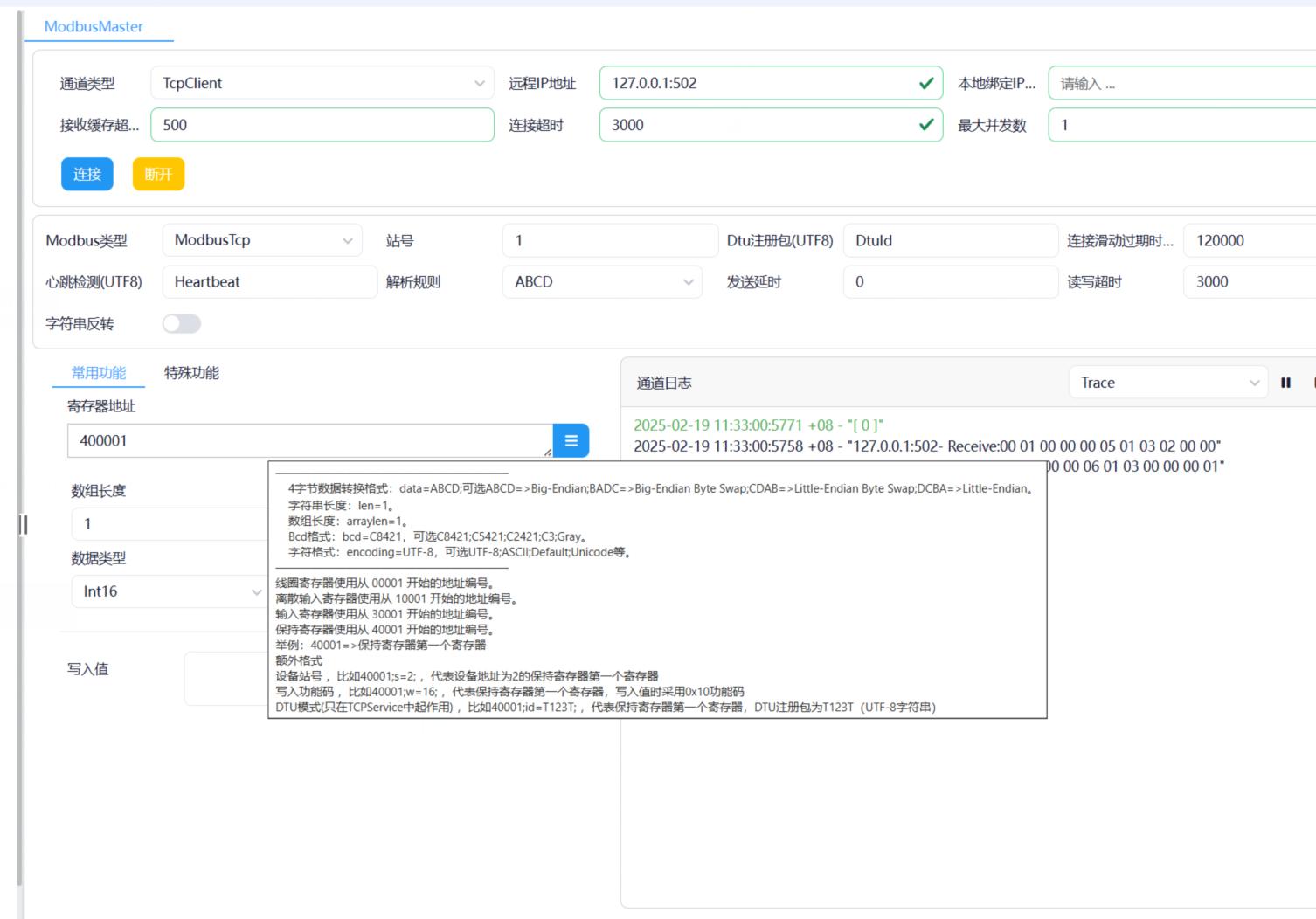
不同驱动的地址格式示例:
| 驱动类型 | 地址格式 | 示例 |
|---|---|---|
| Modbus TCP | 功能码+地址 | 40001(保持寄存器) |
| Modbus RTU | 功能码+地址 | 30001(输入寄存器) |
| OPC UA | 节点ID | ns=2;s=Device1.Tag1 |
| Siemens S7 | DB号.偏移量 | DB1.DBD0 |
| Mitsubishi | 设备类型.地址 | D100 |
2.5 执行读写操作
- 点击"读取"按钮,执行变量读取操作
- 点击"写入"按钮,执行变量写入操作
- 查看交互的报文以及读取结果
// 读取结果示例
变量名称: 温度
变量地址: 40001
数据类型: Float
读取值: 25.6
状态: 成功
耗时: 45ms
2.6 分析通信报文
点击读取后,可以看到交互的报文以及读取结果:
发送报文: 00 01 00 00 00 06 01 03 00 00 00 01
接收报文: 00 01 00 00 00 05 01 03 02 00 64
解析结果: 寄存器 40001 = 100
报文分析要点:
- 发送报文:包含事务ID、协议ID、长度、单元标识、功能码、起始地址、数量
- 接收报文:包含事务ID、协议ID、长度、单元标识、功能码、字节数、数据
- 异常响应:功能码最高位为1时表示异常,后面跟随异常码
三、常见调试场景
3.1 连接失败
现象:点击连接后提示连接超时或拒绝连接
可能原因:
- IP地址或端口配置错误
- 设备未上电或网络不通
- 防火墙阻止连接
- 设备服务未启动
排查步骤:
- 使用 ping 命令测试网络连通性
- 使用 telnet 或 nc 测试端口是否开放
- 检查设备电源和指示灯状态
- 查看设备日志,确认服务状态
3.2 读取失败
现象:连接成功但读取数据失败
可能原因:
- 变量地址错误
- 数据类型不匹配
- 从站地址错误
- 设备权限限制
排查步骤:
- 确认变量地址格式正确
- 查阅设备手册,确认数据类型
- 检查从站地址设置
- 尝试使用设备自带软件测试
3.3 数据异常
现象:读取成功但数据值不正确
可能原因:
- 数据类型解析错误
- 字节序问题
- 单位换算未处理
- 数据未刷新
排查步骤:
- 尝试不同的数据类型
- 调整字节序(大端/小端)
- 应用单位换算公式
- 增加读取间隔,等待数据刷新
3.4 性能问题
现象:读取速度慢或频繁超时
可能原因:
- 通信参数不合理
- 网络延迟高
- 设备响应慢
- 批量读取数量过多
优化建议:
- 调整超时时间,平衡响应速度和稳定性
- 使用批量读取,减少通信次数
- 优化网络环境,降低延迟
- 调整设备配置,提高响应速度
四、调试技巧
4.1 批量变量测试
当需要测试多个变量时,建议使用批量操作:
- 一次性添加多个变量到调试列表
- 使用"批量读取"功能,提高效率
- 导出变量配置,便于后续使用
// 批量读取示例
批量读取变量: [温度, 压力, 流量, 液位]
读取方式: 批量
总耗时: 120ms
平均耗时: 30ms/变量
4.2 报文对比分析
将调试工具的报文与设备手册中的示例报文进行对比:
- 检查报文结构是否一致
- 验证功能码和参数是否正确
- 对比数据字段的含义和格式
4.3 日志记录
启用日志记录功能,保存调试过程中的关键信息:
- 通信报文
- 错误信息
- 操作时间
- 测试结果
日志用途调试日志可用于:
- 问题追踪和复现
- 与设备厂商沟通
- 团队知识分享
- 后续参考
4.4 脚本自动化
对于复杂的测试场景,可以使用脚本自动化调试流程:
// 自动化测试脚本示例
for (int i = 0; i < 100; i++)
{
    var value = ReadVariable("Temperature");
    if (value > 100)
    {
        WriteVariable("Alarm", true);
    }
    Thread.Sleep(1000);
}
五、不同驱动调试要点
5.1 Modbus 驱动
关键参数:
- 功能码:01/02/03/04/05/06/15/16
- 寄存器地址:00001-09999(线圈)、10001-19999(离散输入)、30001-39999(输入寄存器)、40001-49999(保持寄存器)
- 从站地址:1-247
调试建议:
- 先测试简单的线圈读取(功能码01)
- 逐步测试其他功能码
- 注意寄存器地址的起始值(0或1)
5.2 OPC UA 驱动
关键参数:
- 节点ID:浏览地址或字符串地址
- 安全策略:None、Basic128Rsa15、Basic256
- 用户认证:匿名、用户名密码、证书
调试建议:
- 使用 UaExpert 等工具先浏览节点
- 确认节点ID格式正确
- 测试安全策略和认证方式
5.3 串口驱动
关键参数:
- 波特率:9600、19200、38400、115200
- 数据位:7、8
- 停止位:1、2
- 校验位:None、Odd、Even、Mark、Space
调试建议:
- 确认串口参数与设备一致
- 检查串口线连接和接地
- 使用串口监控工具辅助调试
5.4 PLC 驱动
关键参数:
- PLC型号和IP地址
- 槽号/机架号
- DB块地址
- 数据偏移量
调试建议:
- 使用PLC厂商提供的软件先测试
- 确认PLC的通信服务已启用
- 注意不同型号PLC的地址格式差异
六、故障诊断
6.1 错误代码对照
常见错误代码及解决方法:
| 错误代码 | 错误描述 | 解决方法 |
|---|---|---|
| 0x01 | 非法功能码 | 检查功能码是否支持 |
| 0x02 | 非法数据地址 | 检查寄存器地址范围 |
| 0x03 | 非法数据值 | 检查写入值是否合法 |
| 0x04 | 从站设备故障 | 检查设备状态 |
| 0x05 | 确认 | 重试操作 |
| 0x06 | 从站设备忙 | 等待后重试 |
6.2 通信质量评估
通过以下指标评估通信质量:
- 成功率:成功操作次数 / 总操作次数
- 平均响应时间:所有操作的总耗时 / 操作次数
- 错误率:错误操作次数 / 总操作次数
质量标准- 成功率:> 99%
- 平均响应时间:< 100ms(局域网)
- 错误率:< 1%
6.3 问题定位流程
遇到问题时,按照以下流程定位:
- 确认网络连通性:ping、telnet测试
- 验证连接参数:IP、端口、从站地址
- 检查变量配置:地址、数据类型、权限
- 分析通信报文:发送和接收报文是否正确
- 参考设备手册:确认协议细节
- 联系设备厂商:获取技术支持
七、最佳实践
7.1 调试前准备
在开始调试前,做好以下准备:
- 准备设备手册和技术文档
- 了解设备的基本信息和通信协议
- 准备测试环境和测试数据
- 备份现有配置
7.2 调试过程管理
- 记录每次调试的配置和结果
- 逐步验证,避免一次性修改过多参数
- 保存成功的配置,便于后续使用
- 定期清理调试日志,避免占用过多空间
7.3 调试后整理
调试完成后,整理以下内容:
- 最终的配置参数
- 测试结果和性能数据
- 遇到的问题和解决方案
- 优化建议和改进方向
文档管理将调试过程和结果整理成文档,便于:
- 团队知识共享
- 后续问题排查
- 新人培训
八、常见问题
Q1: 调试工具无法连接设备怎么办?
A: 按照以下步骤排查:
- 确认设备IP地址和端口配置正确
- 使用ping命令测试网络连通性
- 检查防火墙设置,确保端口未被阻止
- 确认设备电源和网络连接正常
- 尝试使用设备自带软件测试连接
Q2: 读取的数据值总是0是什么原因?
A: 可能的原因包括:
- 变量地址配置错误
- 数据类型选择不正确
- 设备未写入数据
- 寄存器未初始化
- 字节序问题
建议使用设备自带软件读取相同地址,对比结果。
Q3: 如何提高通信速度?
A: 可以采取以下措施:
- 使用批量读取,减少通信次数
- 优化超时时间设置
- 提高网络带宽,降低延迟
- 调整设备配置,提高响应速度
- 使用更高效的通信协议
Q4: 调试工具和实际运行环境结果不一致?
A: 可能的原因:
- 配置参数不一致
- 网络环境不同
- 设备负载不同
- 通信方式不同(调试工具可能使用不同的通信栈)
建议在相同环境下测试,或对比配置差异。
Q5: 如何调试加密或认证的设备?
A:
- 确认设备的加密方式和认证机制
- 获取必要的证书或密钥
- 在调试工具中配置安全参数
- 如果无法调试,联系设备厂商获取支持