菜单管理
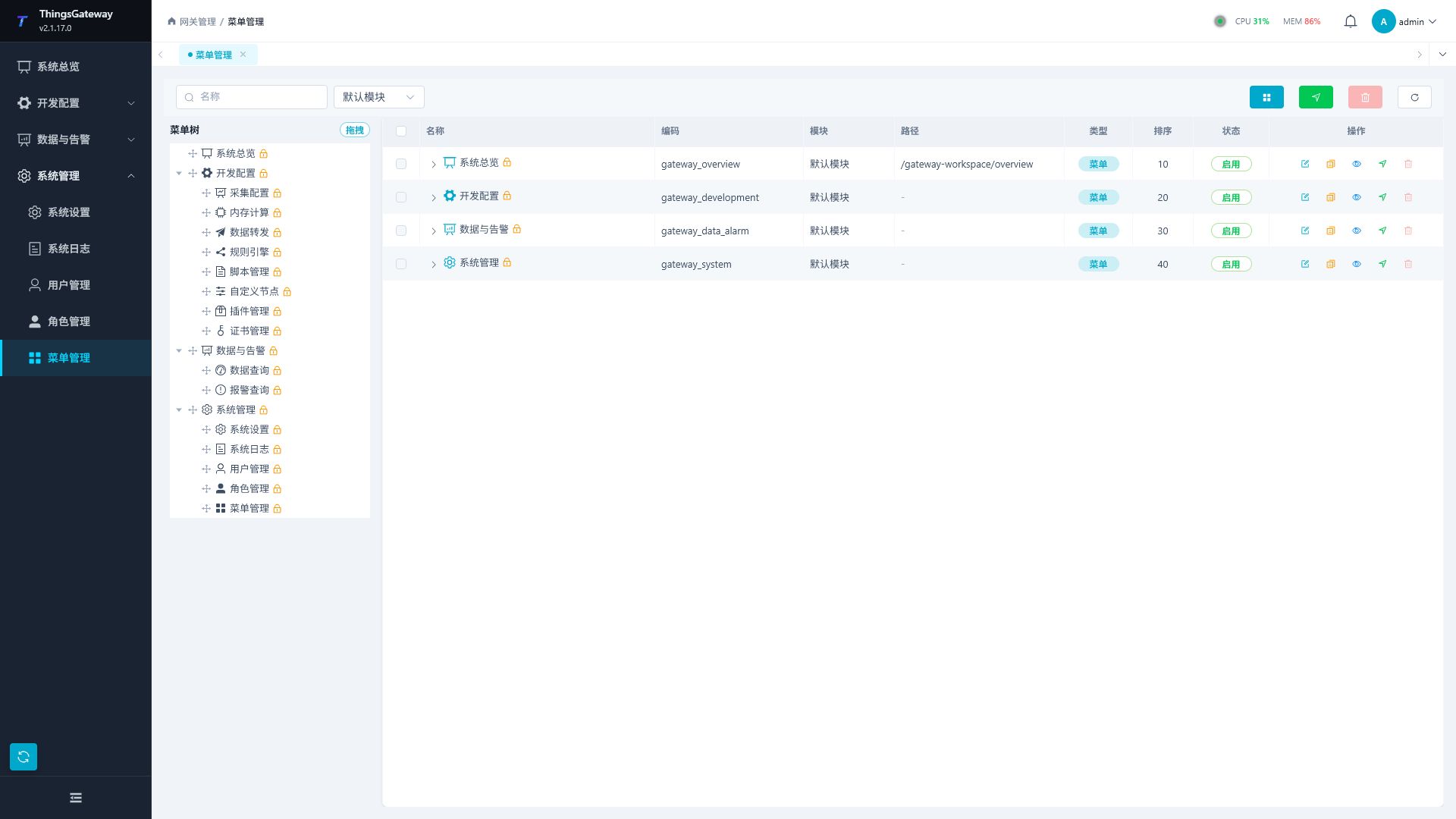
打开“系统管理 → 菜单管理”,调整导航名称、顺序或自定义入口。只是想让某个用户看到已有菜单,应到角色管理授权,不需要在这里重新建菜单。
修改菜单名称或顺序
- 在菜单树中找到要调整的菜单,点击“编辑”。
- 修改“菜单名称”或“排序”;同级菜单数值越小越靠前。
- 保存后刷新页面,检查左侧导航。
- 不要为了改显示名称而修改“菜单编码”或“路径”,这些字段可能被已有授权和页面引用。
修改内置菜单或删除菜单前,先备份配置数据库。新增自定义入口后,还要到角色管理授予对应菜单与 API 权限。
菜单树表格
| 列 | 说明 |
|---|---|
| 名称 | 菜单或按钮显示名称。 |
| 编码 | 权限编码,用于角色授权和权限判断。 |
| 路径 | 菜单对应的页面访问路径。 |
| 类型 | 显示为目录、页面、外链、内嵌或按钮。 |
| 排序 | 同级菜单或按钮的显示顺序。 |
| 状态 | 启用或禁用。禁用后用户不可正常使用该菜单或按钮。 |
| 操作 | 新增子菜单、新增按钮、复制、查看绑定按钮、编辑、删除等。 |
列表顶部支持按名称搜索,可刷新菜单树。调整菜单层级时,应先确认目标父菜单和排序,避免影响用户导航。
新增或编辑菜单
点击“新增菜单”或列表中的“编辑”,打开菜单配置抽屉。
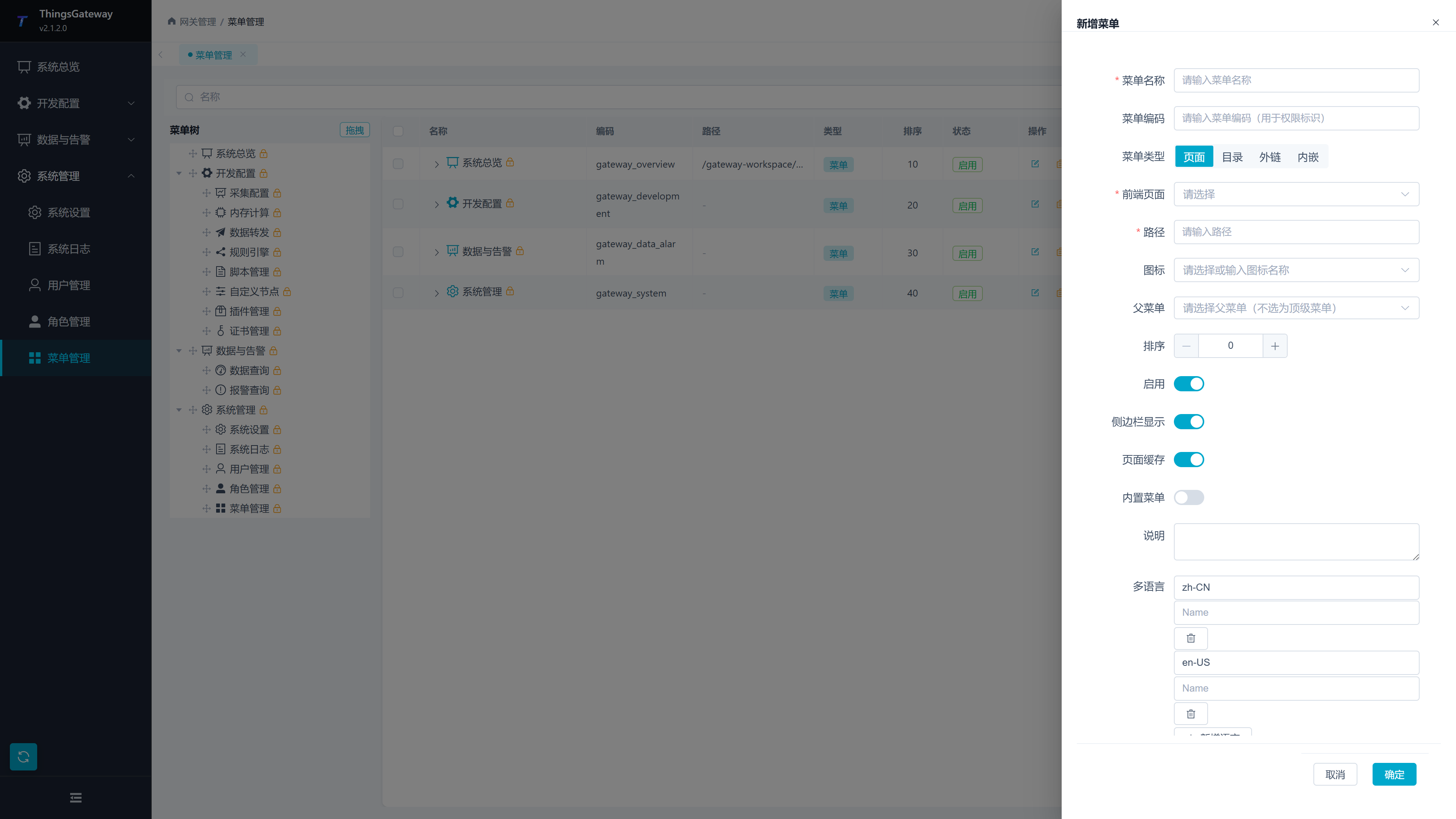
| 配置项 | 说明 |
|---|---|
| 菜单名称 | 用户在左侧导航中看到的名称。 |
| 菜单编码 | 菜单权限标识。建议保持唯一、稳定,已授权菜单不要随意修改编码。 |
| 菜单类型 | 选择目录、页面、外链或内嵌。不同类型会显示不同配置项。 |
| 内置页面 | 页面菜单选择要打开的系统页面。选择后会带出访问路径。 |
| 路径 | 菜单访问路径。自定义时应确保不会与已有菜单冲突。 |
| 外链地址 | 外链或内嵌菜单打开的目标地址。 |
| 默认跳转 | 目录菜单点击后默认进入的子页面。 |
| 图标 | 左侧菜单显示的图标,可从下拉列表选择或输入图标名称。 |
| 父菜单 | 菜单所属上级。不选择时作为顶级菜单。 |
| 排序 | 同级菜单排序值,数值越小越靠前。 |
| 启用 | 控制菜单是否可用。 |
| 侧边栏显示 | 控制菜单是否在左侧导航中显示。 |
| 页面缓存 | 控制页面切换后是否保留页面状态。 |
| 内置菜单 | 标记系统内置菜单。内置菜单通常不建议修改编码或删除。 |
| 说明 | 菜单用途和维护备注。 |
| 多语言 | 为不同语言填写菜单显示名称。 |
保存后,已登录用户通常需要刷新页面或重新登录,才能看到菜单显示变化。
新增或编辑按钮
按钮用于控制页面中的具体操作权限,例如新增、编辑、删除、导出、启停等。
点击菜单行中的“新增按钮”,或点击按钮行的“编辑”,打开按钮配置抽屉。
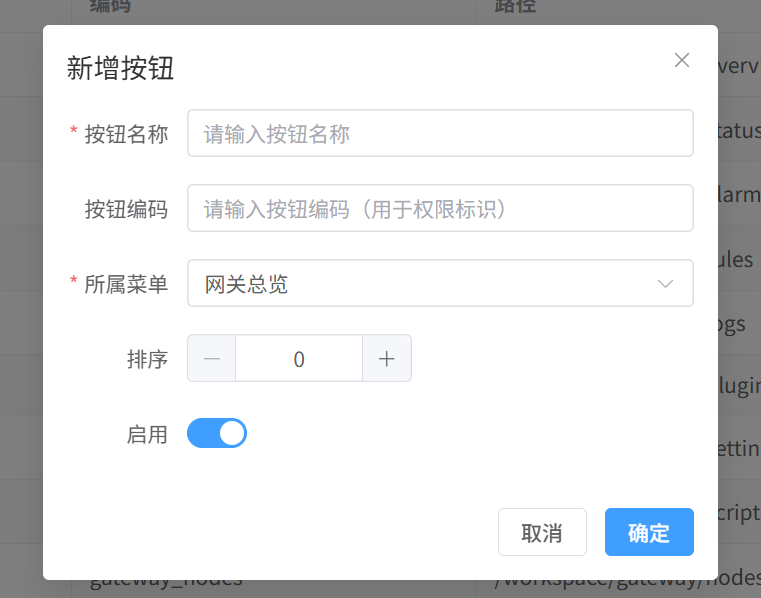
| 配置项 | 说明 |
|---|---|
| 按钮名称 | 页面操作按钮的显示名称。 |
| 按钮编码 | 按钮权限标识。角色授权时按该编码判断是否可见或可用。 |
| 父菜单 | 按钮所属菜单。 |
| 排序 | 同一菜单下按钮的显示顺序。 |
| 启用 | 控制按钮权限是否可用。 |
查看绑定按钮
在菜单行点击“已绑定按钮”,可查看该菜单下已维护的按钮权限。
| 列 | 说明 |
|---|---|
| 按钮名称 | 按钮显示名称。 |
| 按钮编码 | 按钮权限编码。 |
| 排序 | 按钮排序。 |
| 状态 | 启用或禁用。 |
常用操作
| 操作 | 步骤 |
|---|---|
| 新增目录 | 点击“新增菜单”,菜单类型选择“目录”,填写名称、编码、图标和排序。 |
| 新增页面菜单 | 点击“新增菜单”,菜单类型选择“页面”,选择内置页面并保存。 |
| 新增外链 | 点击“新增菜单”,菜单类型选择“外链”,填写外链地址。 |
| 新增按钮权限 | 在目标菜单行点击“新增按钮”,填写按钮名称和按钮编码。 |
| 复制菜单 | 在菜单行点击“复制”,按页面提示生成副本后再调整名称、编码和父菜单。 |
| 删除菜单 | 点击“删除”并确认。删除前确认没有用户角色依赖该菜单或按钮。 |
常见问题与注意
| 场景 | 建议 |
|---|---|
| 调整系统菜单 | 先备份配置数据库,再修改内置菜单。 |
| 修改菜单编码 | 已授权角色可能失效,修改后需要重新检查角色权限。 |
| 菜单不显示 | 检查菜单是否启用、是否勾选侧边栏显示、用户角色是否有菜单权限。 |
| 按钮不可见 | 检查按钮是否启用、角色是否有按钮权限。 |
| 外链打不开 | 检查地址是否完整,目标站点是否允许在浏览器中打开。 |
验证与误配恢复
- 保存后刷新页面或重新登录测试账号。
- 确认菜单出现在预期父级、排序正确,页面可以打开且没有跳到错误地址。
- 对按钮权限同时检查“按钮是否可见”和“操作是否成功”;操作失败时继续检查角色的 API 权限。
- 再用管理员账号确认系统管理入口仍然可用。
如果菜单消失、路由错误或管理员入口被误隐藏,立即使用仍有权限的管理员会话恢复原父级、编码、路径和启用状态;没有可用管理会话时,按现场备份恢复配置数据库。恢复后重新登录并复验,不要继续叠加修改。