Studio 现场管理
“现场管理”集中维护各现场的 Watchdog 和 Gateway 入口,可测试管理连接、查看网关进程、打开现场界面、管理备份,并作为工程上传和回传的目标来源。管理连通与业务数据同步分别配置、分别验证。
首次部署请按中心与边缘部署全流程操作,包含安装、自动隧道、工程发布、SyncBridge / MQTT、可选 TLS 和运行验收的截图。
使用前准备
- 确认 Watchdog Web 能从 Studio 服务器访问,并准备 Watchdog 地址、端口和有效账号。
- 远程上传、恢复或进程控制前,确认目标 Watchdog 已允许相应远程管理能力。
- 生产项目操作前先确认目标网关身份,避免把工程或备份应用到同名的其它站点。
页面入口
菜单路径:Studio Web > 现场管理。
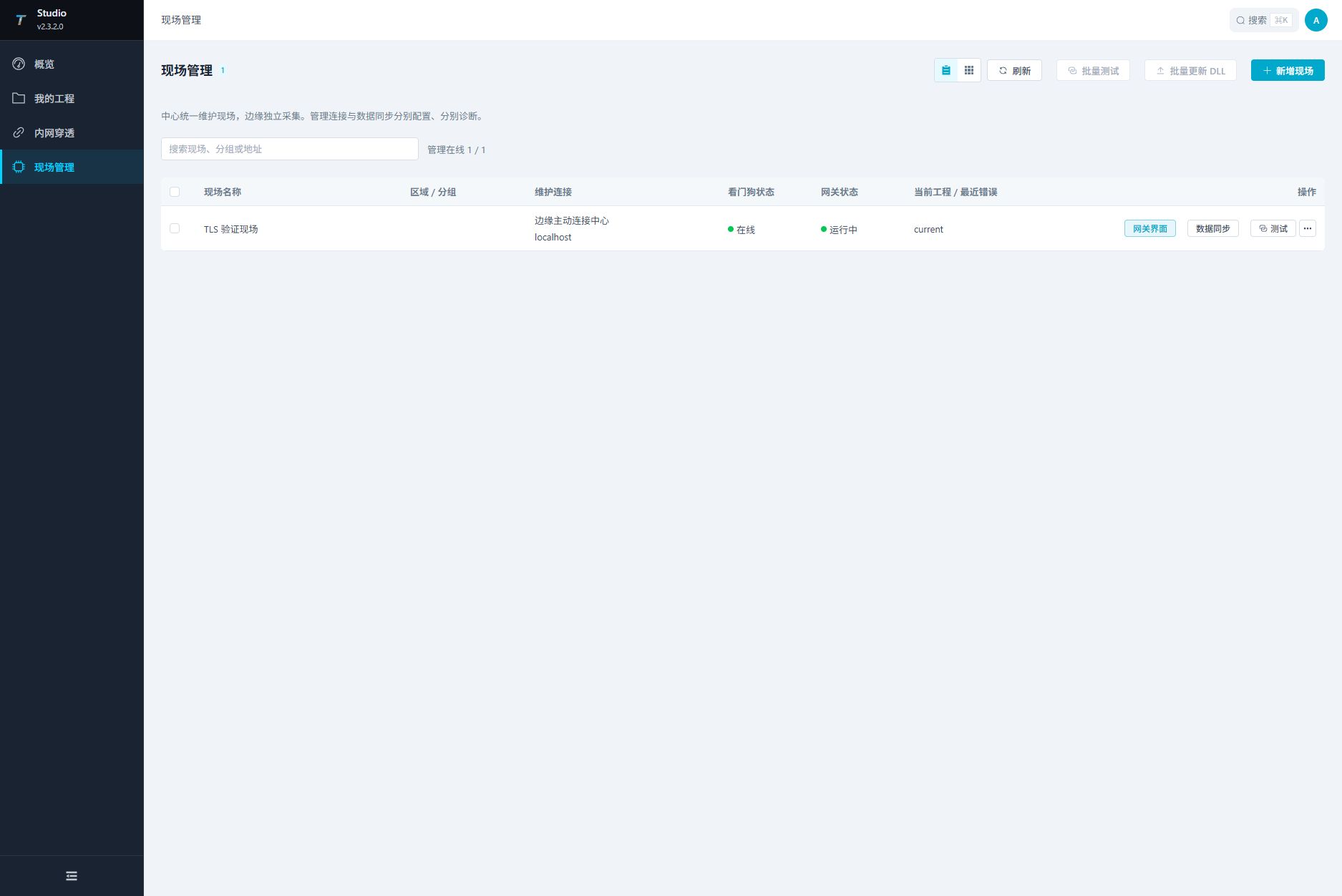
| 区域或操作 | 说明 |
|---|---|
| 新增现场 | 填写现场名称、区域和维护连接方式。 |
| 网关界面 | 打开该现场的 Gateway 管理网页,使用 Gateway 账号独立登录。 |
| 现场运维 | 在“操作”菜单中打开该现场 Watchdog。 |
| 生成现场接入码 | 为边缘主动连接模式生成 10 分钟、只能使用一次的接入码。 |
| 数据同步 | 连接两端 Gateway,选择现场转发组后直接配置并启用;可选 TLS 自动签发证书。 |
| 卡片视图 | 展示服务名称、地址、Watchdog 状态和 TGateway 状态。 |
| 列表视图 | 以表格方式展示 Watchdog 服务,适合多网关管理。 |
| 测试 | 立即测试 Studio 到 Watchdog 的连接。 |
| 备份 | 打开目标 Watchdog 的备份抽屉。 |
| 编辑 | 修改服务名称、地址、端口、用户名和密码。 |
| 删除 | 删除 Studio 中保存的 Watchdog 连接配置,不删除目标网关上的项目或备份。 |
状态含义
| 状态 | 说明 | 处理建议 |
|---|---|---|
| Watchdog 在线 | Studio 能访问 Watchdog API,并能读取状态。 | 可继续上传工程、下载工程或查看备份。 |
| Watchdog 离线 | Studio 无法访问 Watchdog 服务。 | 检查地址、端口、防火墙、账号密码和服务是否启动。 |
| 网关运行中 | Watchdog 监测到 TGateway 正在运行。 | 上传或恢复前仍建议先备份。 |
| 网关已停止 | Watchdog 在线,但 TGateway 未运行。 | 到 Watchdog Web 仪表盘查看日志或启动网关。 |
| 网关未知 | Watchdog 离线或状态读取失败。 | 先恢复 Watchdog 连接。 |
接入现场
- 点击“新增现场”,选择“边缘主动连接中心”。填写现场名称、中心可访问主机、现场 Watchdog 端口、Gateway 端口和 Watchdog 账号。中心主机只填域名或 IP,不含协议、端口或路径。
- 保存后,在现场的“操作”菜单选择“生成现场接入码”。核对中心 Studio 地址能从现场访问。
- 在现场 Watchdog 打开“隧道管理 → 连接中心”,填写中心 HTTP/HTTPS 地址和接入码,点击“接入并连接”。
- Watchdog 自动保存两条隧道配置并连接中心。检查两条均为“已连接、已绑定”,再回到 Studio 测试现场并打开“网关界面”。
接入码不代替管理账号;重新生成、修改或删除现场以及 Studio 重启会使尚未使用的码失效。关闭码面板后不再显示原码。需要再次接入时重新生成即可,无需下载或导入管理接入包。
局域网内可以选择“局域网直连”,直接填写 Watchdog 地址和端口。HTTP/HTTPS 管理与 TCP/TLS 隧道独立配置,TLS 不强制。私有 CA 的配置及 Watchdog 导入 Studio 信任证书步骤见管理证书维护。
新增或编辑现场
点击“新增现场”,或在已有现场的“操作”菜单中点击“编辑”,打开配置抽屉。
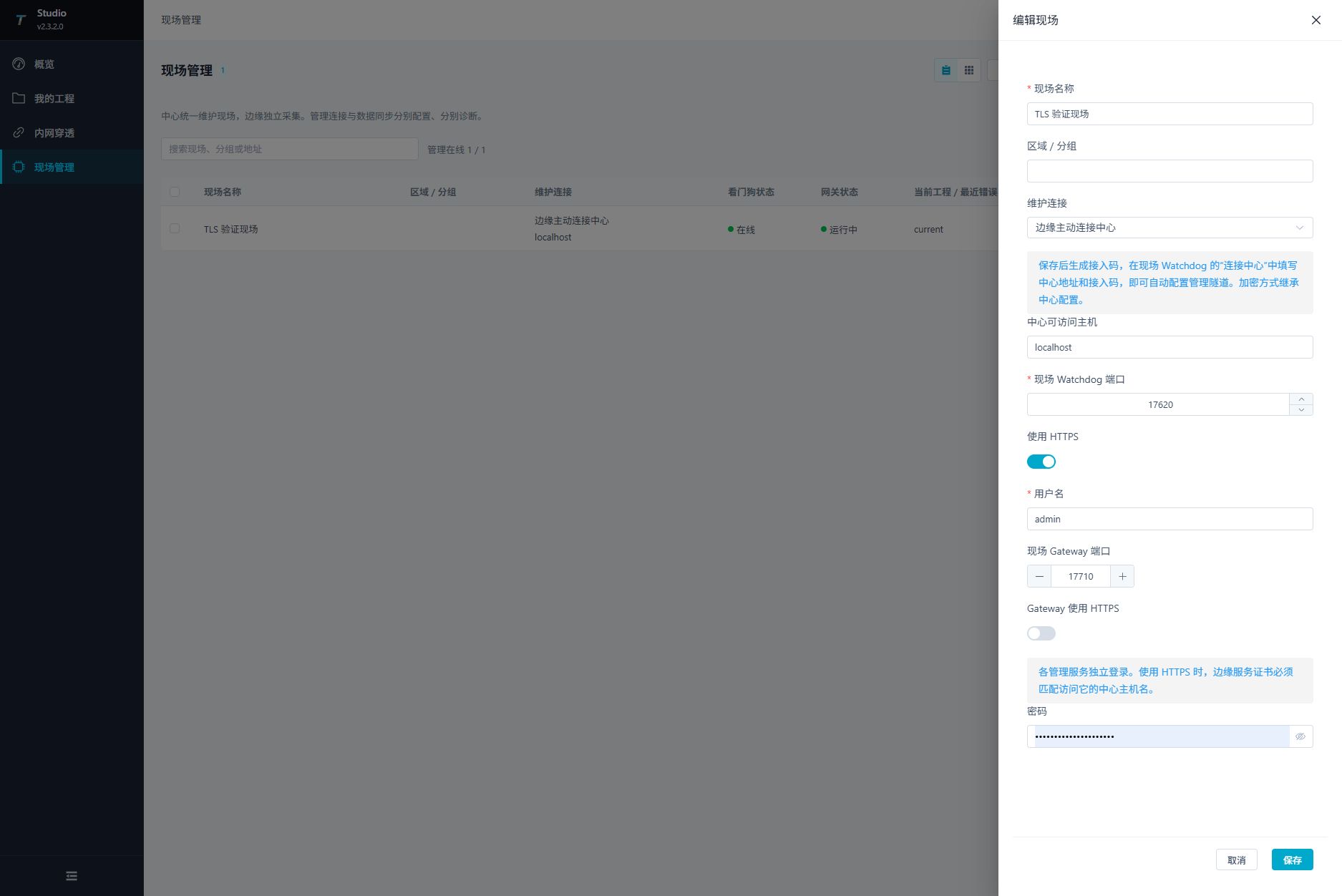
| 配置项 | 说明 |
|---|---|
| 现场名称 | Studio 中显示的名称,建议包含站点或产线信息。 |
| 区域 / 分组 | 便于按区域、产线或组织筛选现场。 |
| 维护连接 | 选择局域网直连或边缘主动连接中心。 |
| 中心可访问主机 | 反向连接时填写现场和运维浏览器均能访问的中心域名或 IP。 |
| 服务地址 | Watchdog 服务的 IP 或域名,端口在“服务端口”中填写。普通 HTTP IP 正式受支持,例如填写 192.168.1.20。 |
| 现场 Watchdog 端口 | Studio 访问 Watchdog Web/API 使用的端口,范围 1-65535。随包 Watchdog 常用 6200;如果现场修改过 Watchdog 端口,按实际端口填写。这里填写 Watchdog 的端口,不要填写 TGateway Web/API 端口,也不要在服务地址中重复填写端口。 |
| 用户名 | Watchdog 登录账号。 |
| 密码 | Watchdog 登录密码。 |
| 现场 Gateway 端口 | Gateway Web/API 在现场的实际监听端口,用于网关界面和反向映射。 |
| 使用 HTTPS | 按服务实际监听配置 Watchdog 和 Gateway 的协议;选项不会替远端启用 HTTPS。 |
| 保存 | 新增或更新连接配置。 |
| 取消 | 关闭抽屉,不保存。 |
保存后建议立即点击“测试”。测试成功只表示 Studio 能访问 Watchdog;目标 TGateway 是否能正常运行,还要看网关状态和 Watchdog 日志。
Studio 会自动获取 Watchdog 的一次性 RSA-OAEP-SHA256 公钥挑战,加密保存的密码并换取 Bearer 会话。连接测试、状态轮询、上传下载和备份管理都使用 Bearer,不需要配置 Basic 认证。Watchdog 重启导致会话提前失效时,Studio 会重新登录并重试一次。
连接测试
| 测试结果 | 说明 |
|---|---|
| 成功 | Studio 已连通 Watchdog,并读取到版本等状态信息。 |
| 失败 | 地址、端口、网络、账号密码或 Watchdog 服务状态存在问题。 |
测试失败时按顺序检查:
- 浏览器或服务器能否访问
http://<Watchdog地址>:<端口>。 - Watchdog Web 是否能用同一账号密码登录。
- 防火墙是否放行 Watchdog 端口。
- Watchdog 服务是否启动。
- 如果通过隧道访问,确认 Studio Broker 和 Watchdog Client 都已绑定成功。
备份管理
在 Watchdog 卡片或列表操作中点击“备份”,打开备份抽屉。
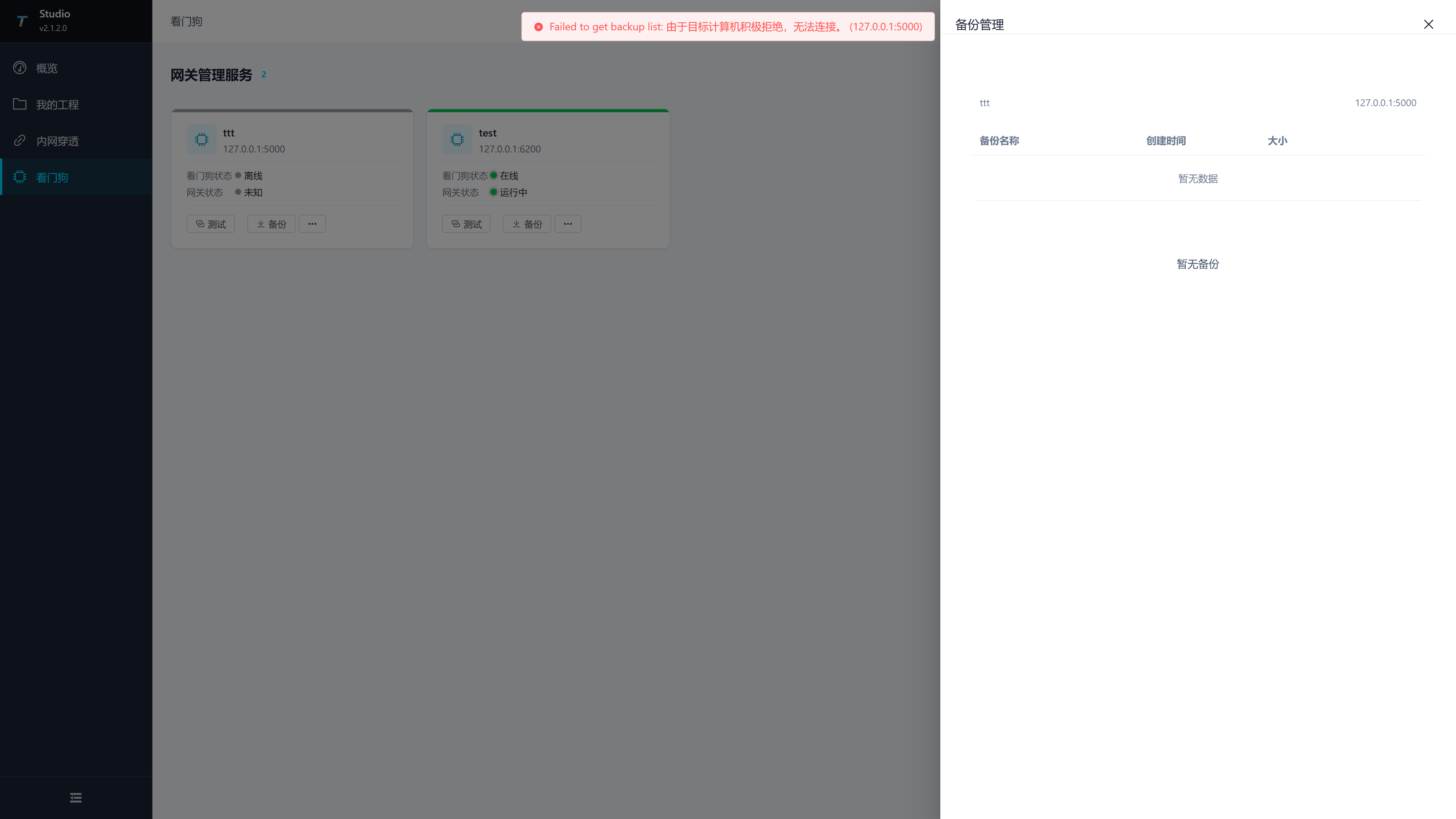
| 列或操作 | 说明 |
|---|---|
| 名称 | 目标 Watchdog 上的备份文件名称。 |
| 创建时间 | 备份创建时间。 |
| 大小 | 备份大小。 |
| 恢复 | 将该备份恢复为目标 Watchdog 当前项目。 |
| 删除 | 删除目标 Watchdog 上的该备份。 |
从 Studio 执行备份恢复与在 Watchdog Web 中恢复效果相同,都会改变目标网关项目内容。恢复前请确认目标项目已有可回滚版本。
与项目上传联动
“我的工程”页面上传工程时,目标网关列表来自本页面保存的 Watchdog 服务。
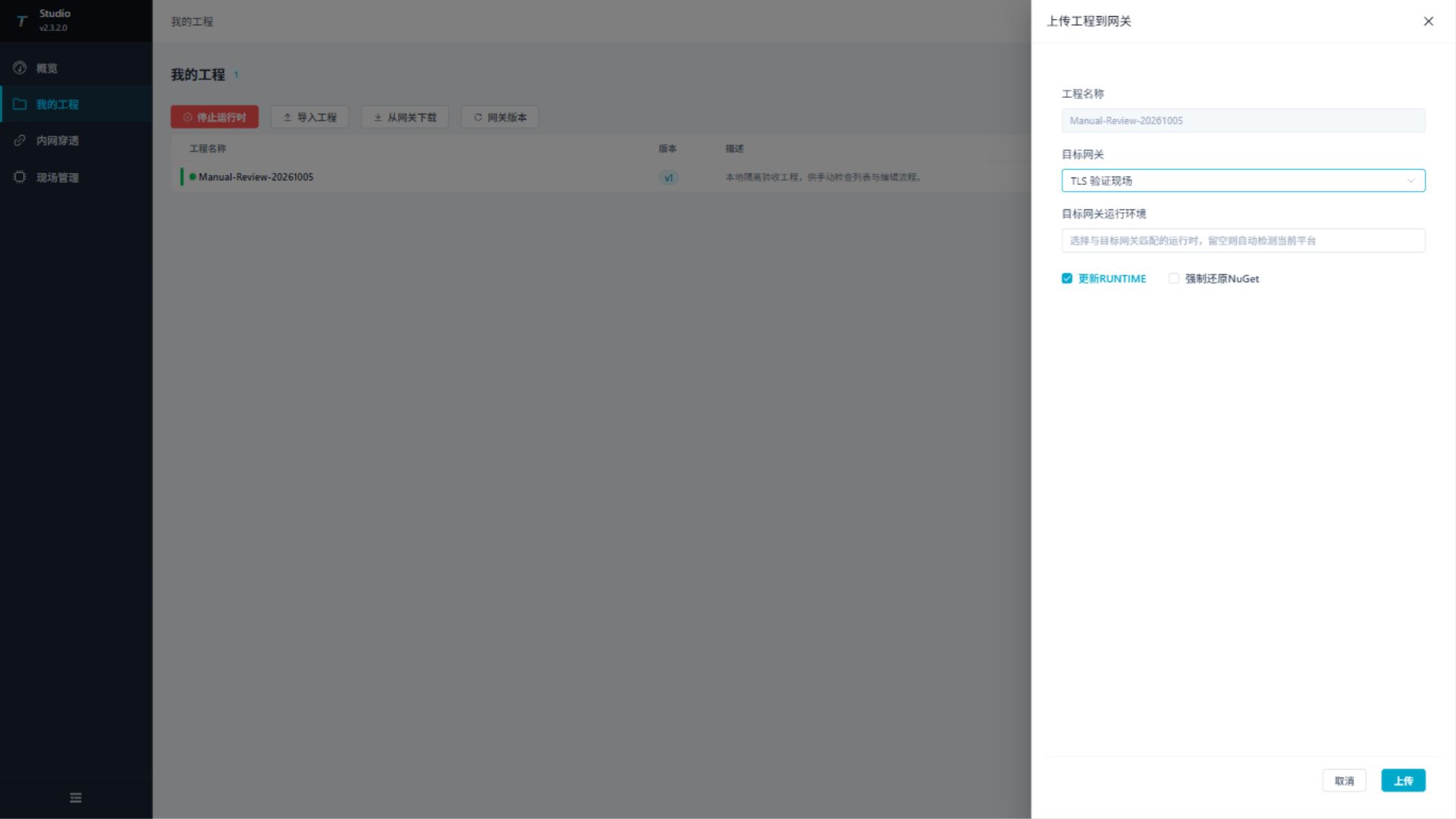
| 上传字段 | 与 Watchdog 的关系 |
|---|---|
| 目标网关 | 来自“现场管理”页面保存的现场配置。 |
| 目标网关运行环境 | 填写 win-x64、linux-x64、linux-arm64 等实际运行时标识,与目标 Watchdog 所在系统和架构匹配。 |
| 更新RUNTIME | 会更新目标 TGateway 程序文件。 |
| 强制还原NuGet | 发布时重新还原依赖;依赖异常或切换目标环境后再使用。 |
发布前建议:
- 在“现场管理”页面点击“测试”,确认 Watchdog 在线。
- 打开备份抽屉或 Watchdog Web,为目标项目创建备份。
- 上传后到 Watchdog Web 的仪表盘和日志查看运行结果。
与工程下载联动
“我的工程”页面点击“从网关下载”时,源网关同样来自本页面保存的 Watchdog 服务。
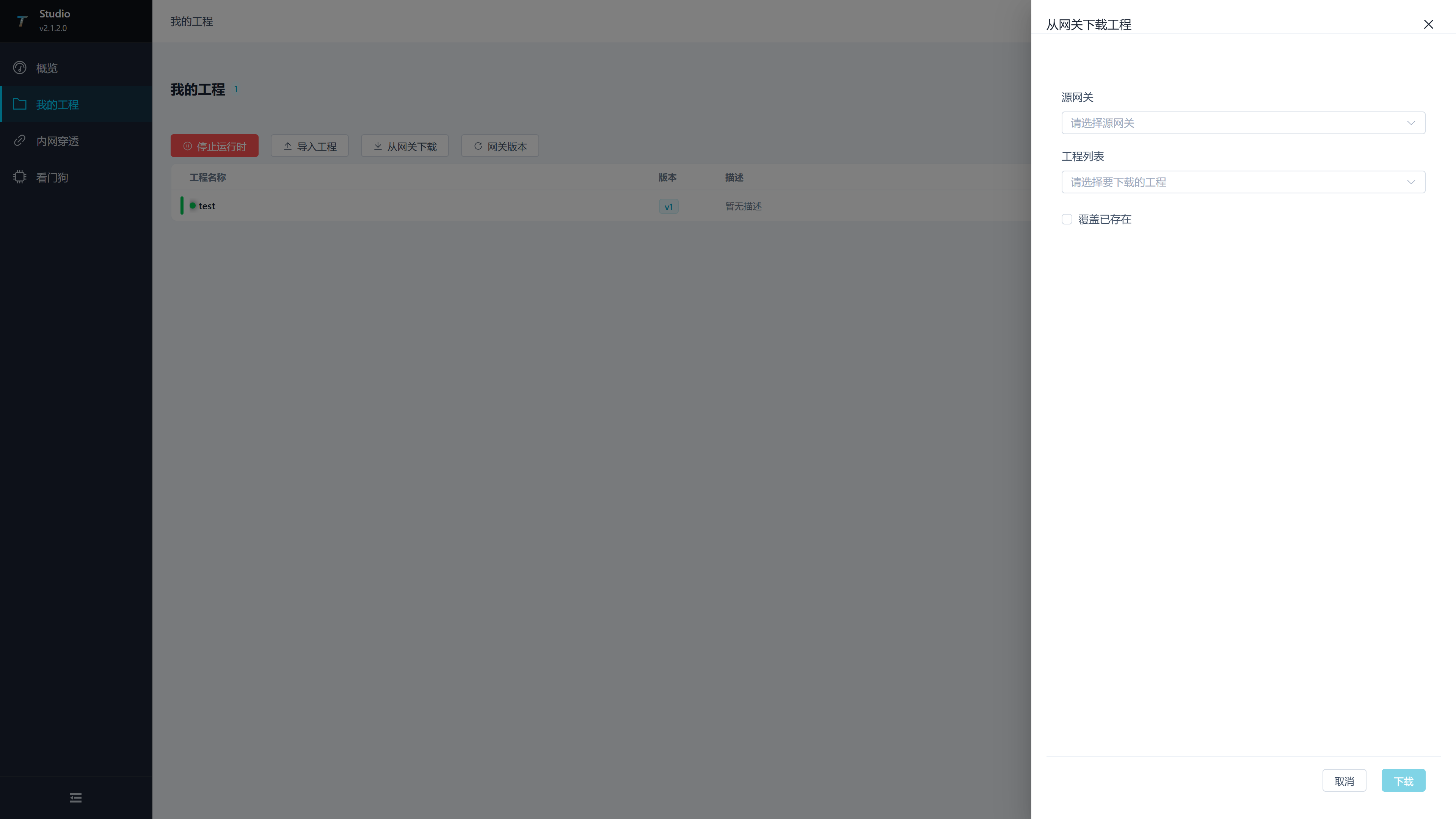
| 下载字段 | 说明 |
|---|---|
| 源网关 | 选择 Watchdog 服务后,Studio 会读取该 Watchdog 上的项目列表。 |
| 项目列表 | 选择要下载回 Studio 的项目。 |
| 覆盖已有工程 | 本地存在同名工程时是否覆盖。 |
下载工程适合现场配置回传、故障复现和版本比对。下载后应核对工程配置,并确认工程名称没有覆盖错项目。
与 Watchdog Web 的分工
| 工作 | 推荐入口 |
|---|---|
| 保存多个 Watchdog 连接 | Studio Web > 现场管理 |
| 上传 Studio 工程 | Studio Web > 我的工程 |
| 下载现场工程到 Studio | Studio Web > 我的工程 |
| 观察目标运行日志 | Watchdog Web > 日志查看 |
| 创建当前项目备份 | Watchdog Web > 备份管理,或 Studio 现场管理备份抽屉 |
| 修改 Watchdog 运行参数 | Watchdog Web > 设置 |
| 配置 Watchdog 隧道客户端 | Watchdog Web > 隧道管理 |
配置中心与边缘数据同步
在现场点击“数据同步”,填写中心 Gateway 管理地址及两端 Gateway 账号。现场管理地址来自该现场登记;Gateway 和 Watchdog 使用独立账号,密码仅用于当前操作,关闭同步面板或离开页面后清空。
- 选择 GatewayMqtt 或 SyncBridge,填写现场能够访问的中心数据主机及监听端口。管理地址与数据端口是两个独立入口。
- 按需开启 使用 TLS,默认关闭。开启后自动生成并安装证书:中心保留 CA 私钥及服务端证书,现场只接收公有 CA;SyncBridge 另为每个现场签发包含私钥的客户端证书。
- 点击 连接两端。该步骤只登录并检查插件,读取现场已启用的转发组。没有组时先在现场 Gateway 的数据转发页创建,再重新连接。
- 选择要同步的现场转发组。保留其现有变量范围与触发方式,系统不会自动把现场全部变量加入同步。
- 点击 配置并启用。Studio 保存中心配置和现场目标,然后查询真实数据连接。MQTT 在收到首次快照后继续创建或更新该现场的中心变量。页面逐项展示结果;失败时保留已完成步骤,可修复后重试。
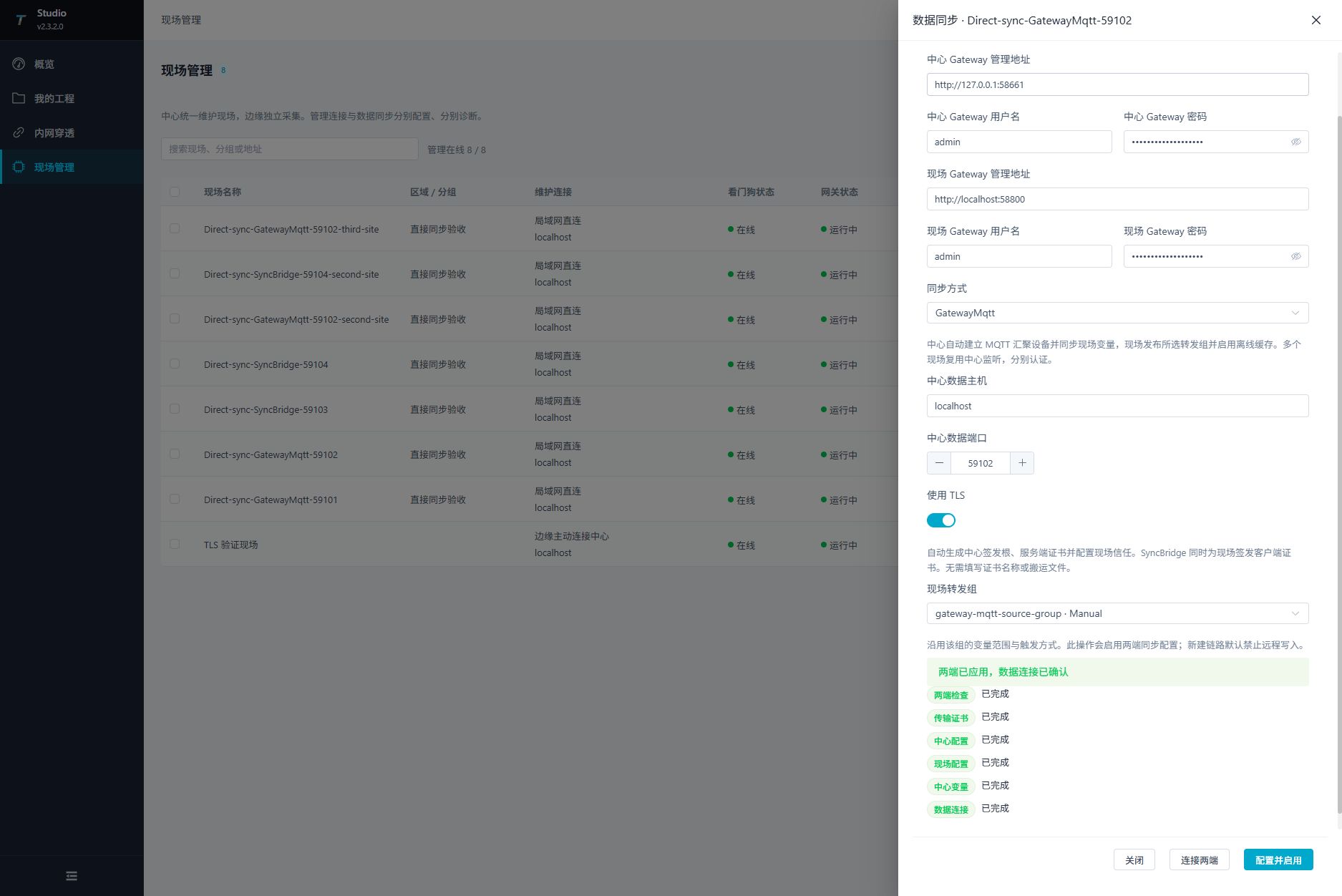
GatewayMqtt 自动建立中心 GatewayMqttCollectServer 和现场 MqttClientProducer。多个现场使用同一中心地址及数据端口时复用中心监听,按现场身份合并来源并保留已有来源。重复执行复用对象和认证密码;不会每次生成新密码。使用外部 Broker 时仍在 Gateway 原插件编辑器中配置 GatewayMqttCollectClient。
SyncBridge 自动建立中心 HubServer 及现场 EdgePublisher,同步所选变量配置和最新值。TLS 模式执行双向证书验证;非 TLS 模式保留身份和令牌验证。自动生成的私有证书不提供在线吊销查询,部署时关闭该项查询,继续验证证书链、有效期、主机名和节点身份。新建链路默认关闭远程写入 / RPC。
同一中心监听的 TLS 模式必须保持一致。需要切换时使用另一个数据端口,或在 Gateway 中维护整条链路。自动证书可以在各 Gateway 的证书管理中查看、维护;同名证书不一致、过期或用途错误时明确报错,不静默覆盖。管理 HTTPS 的信任关系仍在 Studio 证书维护中配置;开启数据 TLS 不会自动改写管理入口。
“两端配置已保存”表示中心和现场的配置均已保存;“数据连接已确认”还要求 MQTT 首次快照和中心变量应用完成,或 SyncBridge 已连接并收到配置修订。MQTT 变量存在冲突或数据类型变化时停止自动应用,需在中心采集设备调试页核对同步计划后重试。随后可在中心插件调试页核对变量值。管理在线不能代替数据同步成功,最新值同步也不等同于完整历史补传。
验证结果
- 保存服务后点击“测试”,确认 Watchdog 状态为在线并能读取版本。
- 核对 TGateway 状态;显示停止或未知时,先到 Watchdog Web 查看日志。
- 打开备份抽屉,确认能读取目标站点的备份列表。
- 在“我的工程”上传或下载抽屉中确认该服务可被选择,且名称、地址对应正确站点。
连接测试成功只证明 Studio 能访问 Watchdog;工程发布还必须按项目管理完成目标 TGateway 和数据链路验证。
常见问题
| 现象 | 处理建议 |
|---|---|
| 新增服务后测试失败 | 检查服务地址是否误带端口、端口是否填写正确、用户名密码是否正确。 |
| HTTP IP 地址无法保存或访问 | 检查 Watchdog 是否监听 0.0.0.0:6200,并启用远程管理、普通 HTTP 许可和防火墙端口。 |
| 连接测试返回 401 | 检查 Watchdog 账号密码;Watchdog 重启后 Studio 会重新登录,持续 401 通常表示凭据不正确。 |
| 连接测试返回 403 | 检查 Watchdog RemoteManagementEnabled;上传、恢复和进程控制还需要 RemoteDeploymentEnabled。 |
| Watchdog 在线但网关停止 | 打开 Watchdog Web 仪表盘查看最后错误和日志。 |
| 备份抽屉为空 | 目标 Watchdog 没有备份,或读取备份列表失败;可到 Watchdog Web 再确认。 |
| 上传工程目标列表为空 | 先在“现场管理”页面新增现场并保存。 |
| 恢复备份后网关异常 | 查看 Watchdog 日志,必要时恢复到上一个备份或重新上传工程。 |